
Tamaño completo · Formato original · Sin recomprimir
Descargar imágenes de Pinterest
Obtén la imagen que el dueño del pin realmente subió, no la copia reducida que recibes al hacer clic derecho y guardar.
- Originales, no miniaturas
- Se conserva JPG, PNG o WebP
- Sin recomprimir
- Los pins altos llegan completos
Paso a paso
Cómo guardar imágenes de Pinterest en tamaño completo
La idea es la misma en todos los dispositivos: toma la dirección del pin, no la imagen. Esa pequeña diferencia es la que te da el archivo original.
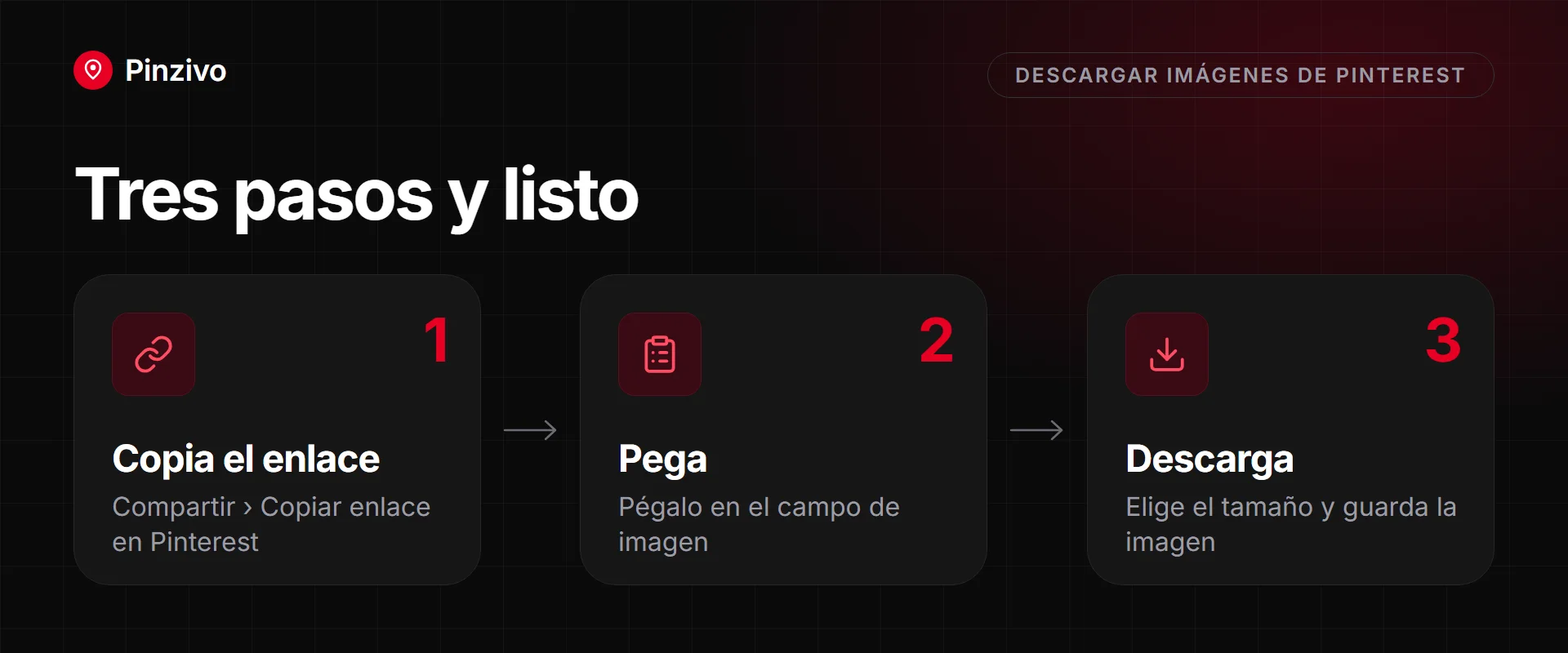
- En la app de Pinterest, abre el pin de imagen hasta que ocupe toda la pantalla.
- Toca los tres puntos y elige Copiar enlace. Evita la opción Descargar de la app: guarda una copia del tamaño de la pantalla, que es justo el problema que esta herramienta resuelve.
- En el navegador, pega el enlace en el cuadro de arriba y toca Obtener imagen.
- El archivo en resolución completa se descarga a tu carpeta Descargas. Compara sus dimensiones con las que te da la app y la diferencia suele notarse enseguida.
- Abre el pin en la app de Pinterest.
- Toca la flecha de compartir y elige Copiar enlace. No uses Guardar imagen: iOS guarda la resolución que tenga en pantalla en ese momento, que en un celular es el nivel pequeño.
- En Safari, pégalo en el cuadro de arriba y toca Obtener imagen.
- Mantén presionado el botón de descarga, elige Descargar archivo vinculado y el original llega a Archivos → Descargas. Desde ahí, compártelo a Fotos si quieres la imagen en tu galería en tamaño completo.
- Abre el pin en pinterest.com y copia la URL de la barra de direcciones.
- Pégala arriba y presiona Obtener imagen.
- La tarjeta de resultado muestra una vista previa con las dimensiones reales en píxeles del archivo encontrado. Esa cifra es la que debes revisar: con frecuencia es entre dos y tres veces mayor que lo que obtienes con clic derecho sobre la imagen en pantalla.
- Descarga. El archivo conserva su formato original, así que un PNG sigue siendo PNG y su transparencia se mantiene.
Por qué guardar con clic derecho da una imagen más pequeña
Cada pin de imagen en Pinterest existe en varios tamaños a la vez, y la copia que tu navegador muestra mientras te desplazas casi nunca es la más grande. Así funcionan los tamaños y por qué el archivo de esta herramienta es completamente distinto del que obtienes al guardar con clic derecho.
Qué hace Pinterest con una imagen al subirla
Cuando se guarda una foto en un pin, Pinterest no conserva un solo archivo ni lo redimensiona al vuelo. Genera un conjunto de derivados con anchos fijos y sirve el que mejor encaja en el espacio que hay que llenar: un cuadro pequeño para los resultados de búsqueda, uno más ancho para el feed principal, uno aún mayor para la vista de cerca. El archivo original sigue guardado detrás de todo eso, intacto, pero ninguna parte de la experiencia normal de navegación lo carga, porque ninguna parte de la página necesita una imagen tan grande.
Los niveles de tamaño
Los anchos habituales de Pinterest van, más o menos, desde la miniatura de cuadrícula de 236 píxeles, pasando por el tamaño de feed de 564 píxeles y el de vista de detalle de 736 píxeles, hasta el archivo original guardado, que puede ir de unos cientos a varios miles de píxeles según lo que haya subido el dueño. Cada nivel existe para un lugar concreto de la interfaz (la miniatura no necesita ser nítida, la vista de detalle sí), y esta herramienta va directo a lo más alto de esa escalera, no al nivel intermedio que se haya cargado en tu pantalla.
Por qué clic derecho → Guardar imagen te perjudica
Un navegador solo puede guardar lo que ya descargó para dibujar la página, y lo que descargó es el nivel que Pinterest consideró suficiente para ese diseño, normalmente uno de los más pequeños. Por eso clic derecho → Guardar imagen guarda una vista previa comprimida y no la foto que el dueño realmente subió, y ningún ajuste del navegador puede arreglarlo, porque el navegador nunca tuvo el archivo más grande. Para conseguir el original hay que pedírselo directamente a Pinterest, y eso es lo que sucede cuando pegas el enlace aquí.
Cómo comprobar lo que realmente obtuviste
Una vez descargado el archivo, comprobar sus dimensiones reales lleva unos segundos en cualquier lugar. En Windows, haz clic derecho en el archivo, abre Propiedades y luego la pestaña Detalles. En Mac, selecciona el archivo en Finder y presiona Comando+I. En iPhone, ábrelo en Fotos y desliza hacia arriba sobre la imagen para ver el panel de información; en Android, ábrelo en Google Fotos y toca el ícono de detalles. Como regla aproximada, cualquier cosa por debajo de unos 800 píxeles en el lado corto se ve bien en pantalla, pero empieza a verse blanda al imprimirse, mientras que un original de verdad en alta resolución la superará con facilidad en ambos lados.
Formatos
Pinterest guarda los pins de imagen como JPG, PNG o WebP según lo que se subió y si la imagen necesita transparencia: PNG y WebP pueden tenerla, JPG no. Esta herramienta envía el formato que Pinterest realmente tiene, sin conversión, porque cada conversión entre formatos comprimidos pierde un poco más de detalle que la anterior, y no hay motivo para pagar ese precio cuando el formato original sirve en todos los lugares que importan.
Pins altos e infografías
El feed de Pinterest recorta las imágenes muy altas (infografías, recetas largas, cualquier cosa diseñada como una tira vertical) para mostrarlas en una vista previa más corta y no romper el diseño, con una indicación de «ver más» para ampliarlas. Ese recorte solo afecta a lo que se muestra en la página. El archivo guardado detrás es la imagen completa sin recortar, y se descarga entera sin importar cuánto decida mostrar el feed.
Los límites
Nada de esto puede crear detalle que nunca existió. Si el dueño del pin subió un archivo pequeño y muy comprimido, eso es lo que hay en los servidores de Pinterest, y ningún descargador, incluido este, puede dar más. Lo que esta herramienta garantiza es que recibes la versión más grande que Pinterest realmente guarda, no una copia reducida a propósito.
La imagen es solo uno de los tres tipos de pin. Si el pin se mueve en lugar de estar fijo, eso corresponde a Descargar GIF, no a esta herramienta. Y para obtener todas las imágenes de un tablero de una vez, sin pegar enlace por enlace, Descargar tablero está hecho exactamente para eso.
Lo que obtienes
Lo que se subió, no la vista previa
El archivo original guardado
La herramienta pide el nivel más alto que tiene Pinterest, que normalmente tiene varias veces más píxeles que la versión que se muestra en la página.
Dimensiones antes de guardar
La tarjeta de resultado muestra el ancho y el alto exactos del archivo encontrado, así sabes si es lo bastante grande para lo que necesitas.
El formato se conserva
Un JPG se descarga como JPG y un PNG como PNG, con su transparencia intacta. Nada se convierte en silencio por el camino.
Sin segunda compresión
El archivo se entrega tal cual. Nunca pasa por un recodificador, así que te ahorras los bordes borrosos y los degradados en bloques que produce guardar un JPG dos veces.
Los pins largos llegan completos
Las infografías altas y los gráficos paso a paso que el feed recorta se descargan con toda su altura, de arriba abajo.
Los enlaces cortos también funcionan
Una dirección pin.it copiada desde la app del celular funciona igual que la URL completa: no hace falta abrirla antes para buscar la dirección real.
¿Necesitas más de una imagen?
¿Reuniendo referencias para un moodboard? Obtén todas las imágenes de un tablero de una vez, en lugar de abrir los pins uno por uno.
Abrir Descargar tablero →
Si el pin se mueve, no es una imagen: los pins animados necesitan la herramienta de GIF para recibir un archivo en bucle y no un fotograma congelado.
Abrir Descargar GIF →
Preguntas frecuentes
Preguntas sobre las imágenes de Pinterest
¿Por qué clic derecho → Guardar imagen me da un archivo pequeño y borroso?
Porque el navegador solo puede guardar el archivo que descargó para dibujar la página, y Pinterest sirve una versión derivada del tamaño del diseño, no el original. Si guardas desde la cuadrícula, el resultado puede medir apenas unos cientos de píxeles de ancho. Al pegar aquí el enlace del pin, pedimos directamente a Pinterest la versión de más alto nivel.
¿Qué resolución voy a obtener?
La más grande que Pinterest tiene guardada para ese pin, que normalmente es el archivo original que subió su autor, sin modificar. La tarjeta de resultado muestra las dimensiones exactas antes de guardar, así que no hay que adivinar.
¿Recibiré un JPG, PNG o WebP?
El formato con el que se subió. Las fotos suelen ser JPG, los gráficos y logotipos con fondo transparente suelen ser PNG, y algunas subidas más recientes son WebP. Se conserva el formato original; no se unifica en uno solo.
¿Puedo obtener una imagen más grande de la que subió su dueño?
No, y desconfía de cualquier cosa que prometa lo contrario. El archivo original guardado es el límite absoluto. Las herramientas que prometen ampliar usan escaladores, que inventan píxeles nuevos en lugar de recuperarlos.
¿El archivo conserva los datos EXIF?
Por lo general no: Pinterest elimina la mayor parte de los metadatos de la cámara y de ubicación al procesar la imagen, mucho antes de que llegue a esta herramienta. Lo que descargas refleja lo que Pinterest conservó y, en la mayoría de los pins, es solo la imagen.
Mi pin parece animado. ¿Por qué esta herramienta no lo acepta?
Porque no es una imagen fija. Los pins animados los maneja Descargar GIF, que devuelve toda la animación y no un solo fotograma congelado.
¿La imagen tiene calidad suficiente para imprimirla?
Depende por completo del original. Como regla aproximada, un archivo de 2.000 píxeles de ancho se imprime limpio en un tamaño cercano a A5, y necesitas unos 300 píxeles por pulgada del tamaño final de impresión. Compara las dimensiones de la tarjeta de resultado con el tamaño que quieres imprimir.
¿Puedo descargar imágenes de un tablero de otra persona?
Sí, siempre que el tablero sea público. Lo único que importa es la visibilidad, no de quién sea la cuenta. Un tablero secreto no devuelve nada.
Otras herramientas
¿Necesitas otro tipo de pin?
Todas las herramientas de Pinzivo son gratis y funcionan igual: copia el enlace, pégalo y descarga.
Pega el enlace de cualquier pin o tablero. La herramienta detecta el tipo y te entrega el archivo.
Abrir herramienta →
Guarda un pin de video como MP4 en la mejor calidad que tiene Pinterest.
Abrir herramienta →
Pins de varias diapositivas, guardados uno por uno o todos juntos.
Abrir herramienta →
Guías
Leer más
Por qué el clic derecho solo te da una vista previa pequeña y cómo conseguir el archivo original.
Leer guía →
Guarda todos los pins de un tablero de una sola vez, qué contiene el ZIP y cómo funcionan los tableros grandes.
Leer guía →
Pin, tablero, video, imagen, GIF o varias diapositivas: cómo saber qué es tu enlace y qué herramienta usar.
Leer guía →
¿Listo para guardar la imagen en tamaño completo?
Sube de nuevo, pega el enlace del pin y descarga el original.