
Un tablero completo · Un solo ZIP · Sin pins uno por uno
Descargar tablero de Pinterest
Apunta a un tablero y obtén todos sus pins en un solo archivo ZIP, sin abrir los pins uno por uno durante horas.
- Tableros completos
- Un solo ZIP
- Total de pins a la vista
- Orden conservado
Paso a paso
Cómo descargar un tablero completo de Pinterest
El enlace que necesitas aquí es distinto al de las demás herramientas: es la dirección del tablero, no la de un pin concreto.
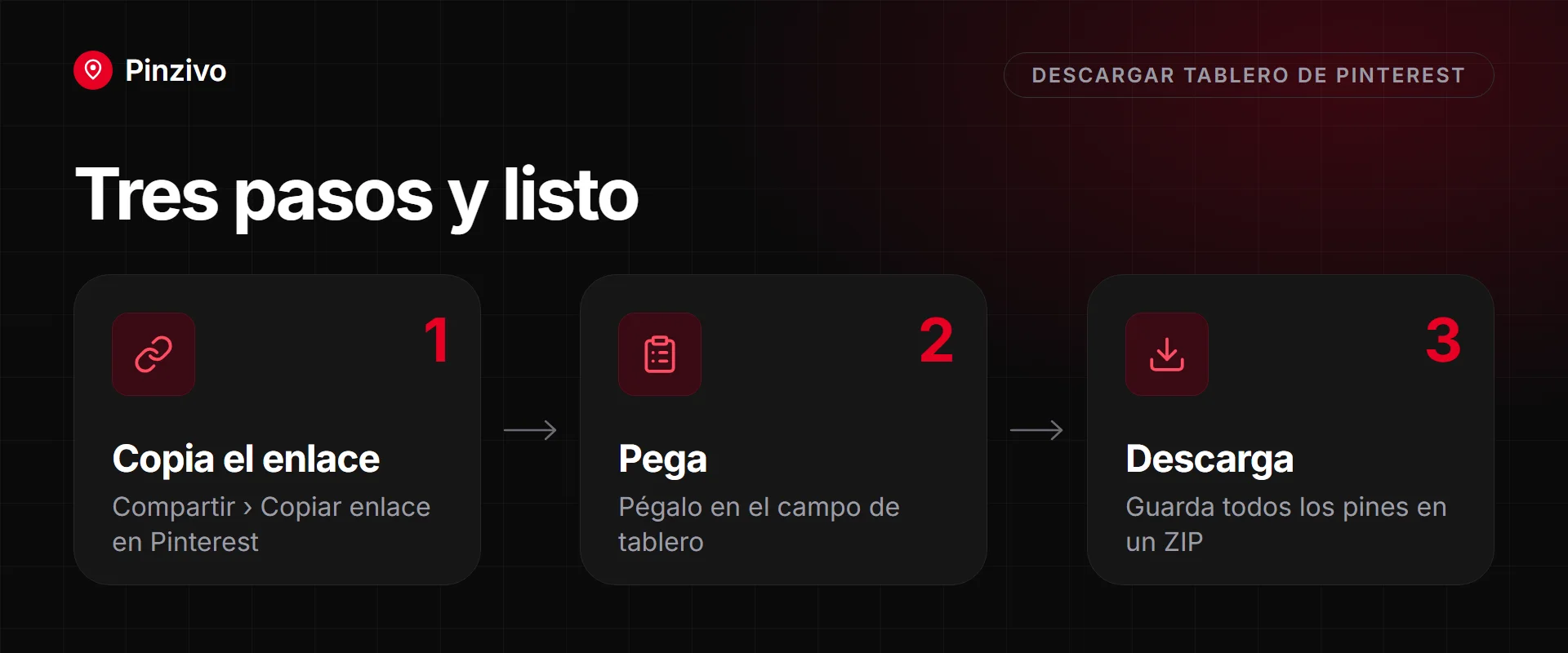
- En la app de Pinterest, abre tu perfil o el perfil que estés viendo y toca el tablero en sí, no un pin dentro de él.
- Toca los tres puntos en la página del tablero y elige Copiar enlace. La dirección debe terminar con el nombre del tablero, como
/usuario/ideas-de-cocina/. Si contiene/pin/, copiaste un pin y no servirá aquí. - Pégala arriba y toca Obtener tablero. Espera un momento: la herramienta necesita recorrer todo el tablero antes de decirte cuántos pins encontró.
- Comprueba que el número tenga sentido y descarga. Conviene empezar los ZIP grandes cuando estés conectado a Wi-Fi.
- Abre el tablero en la app de Pinterest, toca los tres puntos de la parte superior y elige Copiar enlace.
- Pégalo en el cuadro de arriba en Safari y toca Obtener tablero.
- Safari te pedirá permiso antes de descargar el ZIP: toca Descargar cuando aparezca el aviso. Es normal y solo sale con archivos comprimidos.
- El ZIP se guarda en Archivos → Descargas. Tócalo una vez y iOS lo extraerá en una carpeta con el mismo nombre en ese mismo lugar. No hay que instalar nada para abrirlo.
- Abre el tablero en pinterest.com y copia la URL de la barra de direcciones: tiene la forma
pinterest.com/seguida del nombre de usuario y luego el nombre del tablero. - Pégala arriba y presiona Obtener tablero.
- Verás cuántos pins se encontraron antes de que se descargue nada. Es el momento ideal para confirmar que tienes el tablero correcto, sobre todo si tienes varios con nombres parecidos.
- Descarga el ZIP y extráelo. Windows y macOS abren los ZIP de forma nativa: clic derecho y Extraer todo, o doble clic en Mac.
Cómo respaldar un tablero como se debe
Guardar un pin y guardar un tablero completo son dos trabajos distintos, con riesgos distintos. Esto es lo que ocurre realmente cuando esta herramienta empaqueta un tablero en un solo archivo, y lo que conviene saber antes de empezar.
Por qué la gente descarga tableros completos
Los motivos suelen ser prácticos, no sentimentales. Un moodboard para un cliente hay que archivarlo cuando termina el proyecto, porque el acceso del cliente a Pinterest no dura para siempre. La investigación reunida durante meses de planeación (una boda, una remodelación, un guardarropa) merece guardarse fuera de una plataforma que no controlas. Y el dueño de un tablero puede borrarlo, hacerlo privado o cerrar su cuenta sin avisar, así que todo lo que de verdad te importa está a un cambio de configuración de desaparecer.
Qué es realmente un ZIP
Un ZIP es un solo archivo que contiene muchos archivos dentro, comprimidos juntos, y se abre con un doble clic en cualquier computadora o celular moderno. Lo importante no es la compresión (las fotos casi no se reducen, porque Pinterest ya las comprimió) sino el empaquetado. Descargar doscientos pins uno por uno son doscientas órdenes de guardar; descargarlos como un ZIP es una sola.
Cómo leer la lista de archivos
Cada imagen del archivo se nombra según el pin del que viene, y los archivos quedan en el mismo orden en que aparecen en el tablero, así que al extraer el ZIP recuperas la estructura del tablero como una carpeta de archivos numerados, no un montón al azar. Si dos pins fueran a tener el mismo nombre de archivo, se agrega un número automáticamente al segundo, de modo que nada se sobrescribe sin que lo notes.
Tableros grandes
Un tablero con cientos de pins tarda más en empaquetarse porque hay que obtener cada imagen antes de poder comprimirla, y uno muy grande puede requerir más de una ejecución. Como regla aproximada, calcula uno o dos segundos de procesamiento por pin: un tablero de cincuenta termina rápido, y uno de quinientos tarda varios minutos de verdad. La herramienta sigue trabajando en segundo plano y no se detiene a medias por tiempo de espera.
Contenido mixto
Los tableros casi nunca son solo fotos. Los pins de video y de varias diapositivas que se mezclan en un tablero entran al archivo como su imagen de portada, así que nada se descarta en silencio solo por no ser una foto. Para guardar el video, abre ese pin en Descargar videos.
Secciones
Pinterest permite a los dueños dividir un tablero en secciones con nombre, y cada sección tiene su propia dirección debajo de la del tablero. Al pegar el enlace principal se toman los pins que aparecen en el propio tablero; si faltan los de una sección, abre esa sección en Pinterest, copia su enlace y pega ese.
Ordenar el archivo después
Extrae el ZIP enseguida y no lo dejes como archivo comprimido: una carpeta con archivos es más fácil de buscar, de previsualizar y de reutilizar que un archivo comprimido que hay que abrir cada vez. Ponle a la carpeta el nombre del tablero y la fecha en que lo obtuviste, y guárdala en un lugar al que de verdad vayas a volver, ya sea almacenamiento en la nube o un disco duro externo. Un tablero que se guarda una vez y nunca se ordena es apenas mejor que uno que nunca se guardó.
Un tablero solo vale la pena comprimirlo si todo su contenido merece guardarse. Para un solo pin, Descargar videos o Descargar imágenes llegan más rápido que traer un tablero entero por una sola imagen.
Lo que obtienes
Pensado para tableros que a mano serían demasiado grandes
Un ZIP, un clic
Hasta 50 pins llegan en un solo archivo. Una descarga para empezar, un archivo que mover, una carpeta al extraerlo; la cuadrícula de abajo lista cada pin para los tableros más grandes.
Hecho para cientos de pins
Un tablero que te llevaría una tarde pin por pin se lee de una sola vez, con el total a la vista antes de enviar nada; los primeros 50 van al ZIP y el resto se puede guardar desde la cuadrícula.
Imágenes en tamaño completo
Cada pin llega como la imagen más grande que guarda Pinterest. Los pins de video llegan como su imagen de portada; abre ese pin en Descargar videos para obtener el MP4.
Nombres de archivo ordenados
Los archivos salen con nombres y un orden que siguen teniendo sentido seis meses después, no doscientas cadenas de caracteres al azar.
El total, confirmado desde el inicio
Ves cuántos pins se encontraron antes de gastar tus datos, así que si elegiste el tablero equivocado lo notas antes de que cueste algo.
No se guarda nada
El archivo se arma para tu solicitud y luego se descarta. No guardamos copias del tablero de nadie de nuestro lado.
¿Solo necesitas un pin?
¿Solo quieres un clip de ese tablero y elegir tú la resolución? La herramienta de video tiene un selector de calidad que esta no tiene.
Abrir Descargar videos →
Para una sola imagen en tamaño completo, ir directo por aquí es más rápido que comprimir el tablero y buscar un archivo dentro de la carpeta.
Abrir Descargar imágenes →
Preguntas frecuentes
Preguntas sobre la descarga de tableros
¿Cuántos pins puedo obtener de un tablero?
La herramienta lista todos los pins que encuentra; el ZIP incluye los primeros 50 y el resto se puede guardar uno por uno desde la cuadrícula. Los tableros muy grandes tardan proporcionalmente más, porque cada pin se procesa individualmente antes de armar el archivo. El número de pins aparece antes de que empiece la descarga, así que siempre sabes a qué te enfrentas.
¿Qué contiene el ZIP y cómo se nombran los archivos?
Un archivo por pin, en el mismo orden del tablero, con nombres numerados para que el orden se conserve al extraerlos. La extensión corresponde al contenido real, así que puedes ordenar la carpeta por tipo y ver de inmediato qué obtuviste.
¿Cuánto tarda un tablero grande?
Más o menos en proporción al número de pins: el trabajo está en obtener cada pin, no en comprimirlo. Un tablero de cincuenta pins es rápido; uno de varios cientos tarda lo que un café. Deja la pestaña abierta mientras trabaja y, si el tablero está lleno de archivos pesados, empieza con Wi-Fi.
¿Puedo descargar solo una sección de un tablero?
Copia la URL de la propia sección, no la del tablero. Pinterest le da a cada sección su dirección, y al pegarla la descarga se limita a esa sección. Si pegas la URL del tablero principal, obtienes todo.
¿Puedo descargar el tablero de otra persona o solo el mío?
De cualquiera, siempre que sea público. La propiedad no influye: lo que cuenta es la visibilidad. Los tableros secretos y los de perfiles privados no devuelven nada, incluidos tus propios tableros secretos, porque aquí no hay inicio de sesión.
¿Qué pasa con los pins de video dentro del tablero?
Los pins de video entran como su imagen de portada junto con las demás imágenes, en el mismo archivo. Para guardar el archivo de video, abre ese pin en Descargar videos.
¿Recibiré duplicados si el mismo pin está guardado dos veces?
Sí: si el tablero tiene la misma imagen guardada como dos pins distintos, se descargan los dos, porque para el tablero son dos entradas diferentes. Eliminar los duplicados después de extraer es cuestión de dos minutos con cualquier administrador de archivos que pueda ordenar por tamaño.
Mi descarga se detuvo a la mitad. ¿Tengo que empezar de nuevo?
Vuelve a ejecutar la misma URL del tablero. No se guarda nada entre intentos, así que el proceso empieza limpio y no reanuda un archivo dañado, lo cual es más seguro: un ZIP escrito a medias suele ser ilegible.
Otras herramientas
¿Necesitas otro tipo de pin?
Todas las herramientas de Pinzivo son gratis y funcionan igual: copia el enlace, pégalo y descarga.
Pega el enlace de cualquier pin o tablero. La herramienta detecta el tipo y te entrega el archivo.
Abrir herramienta →
Guarda un pin de video como MP4 en la mejor calidad que tiene Pinterest.
Abrir herramienta →
Guarda la imagen en resolución completa, no la vista previa pequeña.
Abrir herramienta →
Pins de varias diapositivas, guardados uno por uno o todos juntos.
Abrir herramienta →
Guías
Leer más
Guarda todos los pins de un tablero de una sola vez, qué contiene el ZIP y cómo funcionan los tableros grandes.
Leer guía →
Por qué el clic derecho solo te da una vista previa pequeña y cómo conseguir el archivo original.
Leer guía →
Pin, tablero, video, imagen, GIF o varias diapositivas: cómo saber qué es tu enlace y qué herramienta usar.
Leer guía →
¿Listo para guardar el tablero completo?
Sube de nuevo, pega el enlace del tablero y obtén todos los pins de una vez.