
Varias diapositivas · Una por una · O todas juntas
Descargar reels de Pinterest
Un pin de varias diapositivas no es un solo video, sino una pila de piezas separadas. Esta herramienta las separa como se debe, o te da el conjunto completo de una vez.
- Cada diapositiva
- Secuencia intacta
- Textos superpuestos incluidos
- Diapositivas de imagen y video
Paso a paso
Cómo guardar un pin de varias diapositivas de Pinterest
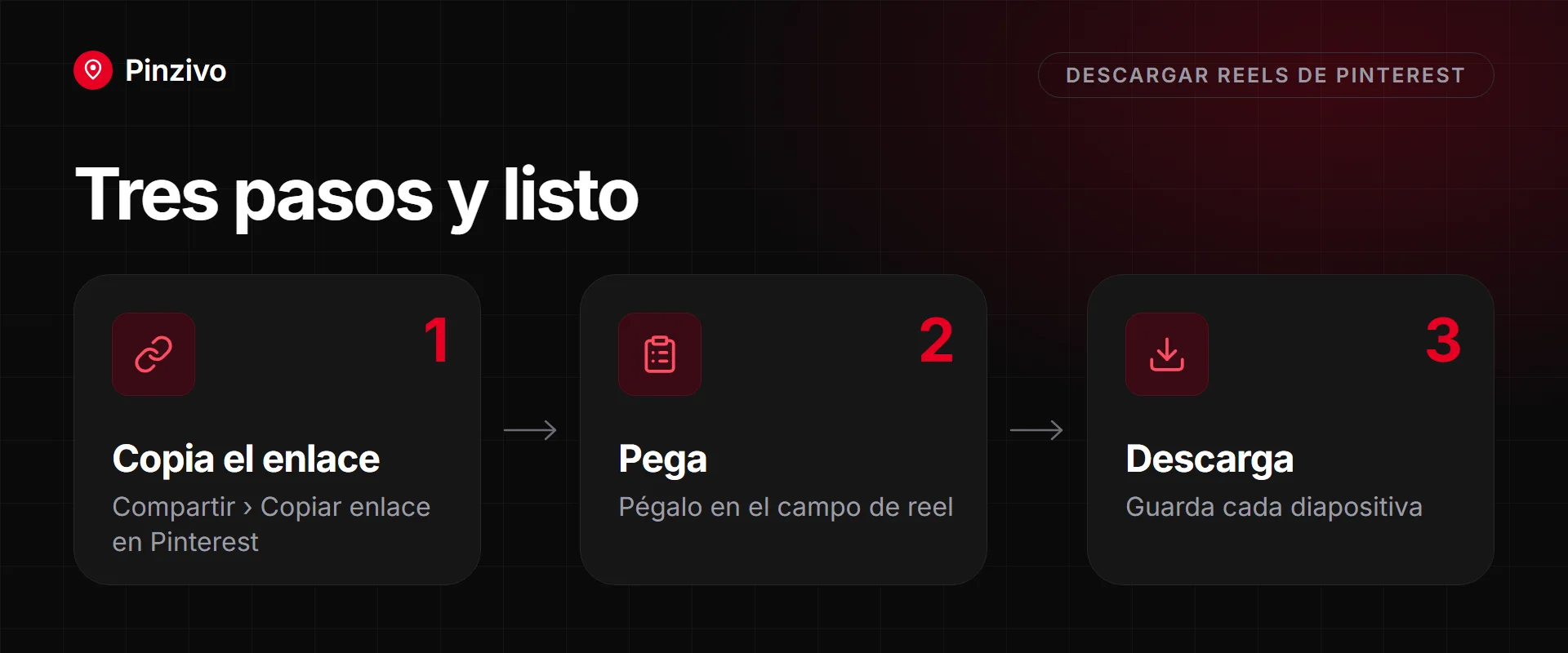
Copiar el enlace es igual que con cualquier otro pin. Lo que cambia es el resultado: un conjunto, no un archivo.
- Abre el pin en la app de Pinterest. Si al tocar el borde derecho salta a la siguiente diapositiva, es un pin de varias diapositivas y estás en el lugar correcto.
- Toca los tres puntos y elige Copiar enlace.
- Pégalo arriba y toca Obtener reel. Cada diapositiva aparece como una entrada propia con su miniatura, numerada según el orden de reproducción.
- Toca una diapositiva para guardar solo esa, o toma el conjunto completo. Las que guardas por separado van directo a Descargas; el conjunto completo llega en un solo paquete.
- Abre el pin, toca la flecha de compartir y luego Copiar enlace.
- Pégalo en el cuadro de arriba en Safari y toca Obtener reel.
- Recorre la lista numerada para confirmar qué diapositivas quieres de verdad: normalmente en este punto te das cuenta de que solo necesitabas dos de las siete.
- Guárdalas una por una manteniendo presionado → Descargar archivo vinculado, o toma el conjunto como un solo paquete. Ambas opciones llegan a Archivos → Descargas, numeradas para que el orden se conserve.
- Abre el pin en pinterest.com. Un pin de varias diapositivas muestra flechas de navegación o puntos de diapositivas: esa es la señal.
- Copia la URL de la barra de direcciones y pégala arriba.
- Presiona Obtener reel. Se muestra todo el conjunto con el tipo de cada diapositiva, así que de un vistazo ves cuáles son imágenes fijas y cuáles son segmentos de video.
- Descarga una por una o como conjunto. La numeración sigue el orden de reproducción del pin, así que reordenarlas después es fácil.
Qué es realmente un pin de varias diapositivas
Un pin que se desliza, y no uno que simplemente está fijo o se reproduce como un solo clip, es un tipo completamente distinto y necesita otro tipo de descargador. Esto es lo que es realmente ese formato y por qué tratarlo como un video normal deja fuera la mayor parte de su contenido.
Cómo se llama
Pinterest ha dado a este formato varios nombres a lo largo de los años: Story Pins, luego Idea Pins, y «reel» ha quedado como el término informal que la gente busca, aunque no sea el nombre oficial de Pinterest. Todos se refieren a lo mismo: un pin hecho de más de una diapositiva que el espectador recorre en secuencia. El nombre ha cambiado tantas veces que la mayoría de quienes buscan cómo guardarlos no sabe cuál usar, y no importa: esta herramienta reconoce el formato por sí misma, sin depender de cómo se llame.
Qué es, estructuralmente
Un pin de video de un solo clip es un único archivo de principio a fin. Un pin de varias diapositivas no: es una colección ordenada de recursos separados, cada uno una imagen o un clip corto, que se muestran uno tras otro mientras el espectador toca o desliza hacia adelante. Nadie los une en un video completo detrás de escena; la secuencia solo existe como el orden que sigue el reproductor de Pinterest, no como un solo archivo.
Por qué eso cambia cómo se descarga
Por eso apuntar un descargador de video común a un pin así solo produce una diapositiva (normalmente la primera) y nada más. No hay un único archivo que entregar, porque no existe; una herramienta hecha para sacar «el video» de un pin encuentra el primer recurso que reconoce y se detiene ahí, dejando todas las demás diapositivas. Esta herramienta, en cambio, lee la estructura completa del pin y toma cada diapositiva que encuentra, en orden.
Una por una o todas juntas
Tomar las diapositivas una por una tiene sentido cuando solo importan una o dos: una infografía de una serie de seis, por ejemplo. Tomar toda la secuencia a la vez tiene más sentido cuando las diapositivas solo significan algo como conjunto, como un tutorial paso a paso o un antes y después construido con varias imágenes. Las dos opciones están aquí porque la correcta depende por completo de para qué vayas a usar el pin.
Texto superpuesto, stickers y subtítulos
Todo lo que se escribe o se pega directamente sobre una diapositiva con el editor de Pinterest (subtítulos, stickers, garabatos de anotación) está incrustado en los datos de imagen de esa diapositiva y se descarga automáticamente, porque desde el principio nunca fue una capa separada. Lo que Pinterest muestra alrededor del pin (el nombre de usuario del creador, el campo del título, el sitio web enlazado) está en la página, no en la imagen, y no viene en las diapositivas que descargas.
Audio en un pin de varias diapositivas
El sonido de estos pins no está pegado a una diapositiva como en un video normal: suena por debajo de toda la secuencia mientras el espectador avanza, más como música de fondo que como un diálogo atado a un cuadro concreto. Por eso el audio se maneja a nivel de secuencia y no se adjunta a cada archivo de diapositiva.
Cómo reconocerlo antes de pegar
Las señales se ven antes de salir de Pinterest: una hilera de puntos pequeños debajo o al lado del pin que indica varias diapositivas, la interacción de tocar para avanzar en lugar de un botón de reproducir normal, o una barra de progreso delgada que se reinicia y se vuelve a llenar al pasar de una diapositiva a otra. Con cualquiera de esas señales, el enlace corresponde aquí y no a una herramienta de video de un solo clip.
Eso sí, no todo pin que parece animado es de varias diapositivas: un clip corto en bucle sin indicadores de diapositivas es más probable que corresponda a Descargar GIF, y un pin que se reproduce de principio a fin como un solo clip continuo encaja con Descargar videos.
Lo que obtienes
La secuencia completa, no solo la portada
Cada diapositiva, localizada
Todo el conjunto aparece listado y numerado, incluidas las que están casi al final, a las que la mayoría de las herramientas no llega.
Toma una o toma todas
Toma el fotograma que quieres reutilizar, o el conjunto completo si estás archivando un tutorial que luego querrás seguir.
El orden de reproducción se conserva
Los archivos salen numerados según el orden de reproducción, así que una receta de siete pasos sigue siendo una receta de siete pasos una vez en tu disco.
Los textos superpuestos vienen incluidos
El texto de la diapositiva, los subtítulos y los stickers forman parte de la imagen renderizada, así que las instrucciones escritas sobre una diapositiva llegan contigo.
Imágenes fijas y clips, ambos cubiertos
Las diapositivas de video aparecen con sus propias opciones de calidad. Las de imagen fija se pueden guardar en tamaño completo con Descargar imágenes.
Audio conservado cuando existe
Si hay una pista de sonido que recorre toda la secuencia, se descarga también y no se descarta en silencio.
¿No es un pin de varias diapositivas?
¿Corto, sin sonido y que vuelve a empezar solo? Es un pin animado, no un reel, y la herramienta de GIF es la que conserva el bucle.
Abrir Descargar GIF →
Un solo clip continuo sin diapositivas que deslizar es un pin de video normal: envíalo a la herramienta de video y elige allí la resolución.
Abrir Descargar videos →
Preguntas frecuentes
Preguntas sobre los pins de varias diapositivas
¿Qué es exactamente un reel de Pinterest?
Un conjunto de diapositivas independientes que la app reproduce en secuencia, no un video continuo. Pinterest llamó a este formato Idea Pins y story pins en distintos momentos; estructuralmente son lo mismo, y esta herramienta maneja todos.
¿Recibo un archivo por diapositiva o uno solo con todo?
Lo que tú elijas. Cada diapositiva aparece por separado para que tomes solo las que necesitas, o puedes llevarte el conjunto completo de una vez. No se fuerza ninguna unión en un solo video.
¿Por qué descargar un reel es distinto a descargar un pin de video normal?
Porque no hay un único archivo en el servidor que entregar. Un pin de video normal apunta a un archivo guardado; un pin de varias diapositivas apunta a un manifiesto que describe varios recursos y su orden de reproducción. Esa diferencia de estructura es la razón por la que los descargadores de video genéricos suelen devolver solo la primera diapositiva, o nada.
¿El texto escrito en cada diapositiva se descarga también?
Sí, cuando forma parte de la diapositiva ya renderizada, que es lo más común: instrucciones, números de paso y subtítulos vienen integrados en la imagen tal como se ven. Lo que no puedes obtener es ese texto como datos aparte y editables, porque no se guarda así al servirse.
¿La música de fondo se descarga también?
Si el pin tiene pista de audio, se descarga. En un pin de varias diapositivas, el sonido suele correr a lo largo de toda la secuencia y no pertenece a una diapositiva en concreto, así que tomar una del medio puede darte solo un fragmento de la canción, o nada.
¿Y si el pin mezcla diapositivas de imagen y de video?
Los segmentos en movimiento aparecen como diapositivas de video, con opciones de calidad. Para las diapositivas de imagen fija, pega el mismo enlace en Descargar imágenes y obtén la imagen en tamaño completo.
Mi enlace se abre como un video normal, no como un conjunto de diapositivas. ¿Ahora qué?
Significa que es un pin de video normal, y la herramienta adecuada es Descargar videos. La forma más rápida de comprobarlo es en el propio pin: si no hay puntos de diapositivas y tocar el borde no avanza nada, solo hay una diapositiva.
¿Puedo descargar reels de una cuenta que no sigo?
Sí. Seguir o no seguir no influye. Lo único que importa es que el pin sea público: nada de un perfil privado está al alcance.
Otras herramientas
¿Necesitas otro tipo de pin?
Todas las herramientas de Pinzivo son gratis y funcionan igual: copia el enlace, pégalo y descarga.
Pega el enlace de cualquier pin o tablero. La herramienta detecta el tipo y te entrega el archivo.
Abrir herramienta →
Guarda un pin de video como MP4 en la mejor calidad que tiene Pinterest.
Abrir herramienta →
Guarda la imagen en resolución completa, no la vista previa pequeña.
Abrir herramienta →
Guías
Leer más
Los pins de varias diapositivas no son un solo archivo de video. Qué son y cómo guardar cada diapositiva.
Leer guía →
Copia el enlace, pégalo y elige la calidad. Pasos para iPhone, Android y computadora, además de soluciones si algo falla.
Leer guía →
Pin, tablero, video, imagen, GIF o varias diapositivas: cómo saber qué es tu enlace y qué herramienta usar.
Leer guía →
¿Listo para guardar cada diapositiva?
Sube de nuevo, pega el enlace del pin y obtén el conjunto completo.